
GA4の設定を自分で直そうとして失敗するパターン4選

2026年04月27日
「GA4の数字がおかしい気がする」と気づいたとき、まず多くの人がやることは同じです。Googleで症状を検索し、それっぽい記事を見つけ、書いてある通りに設定を変えてみる。
しかしこのアプローチは、GA4の設定問題に対してはほとんどの場合うまくいきません。それどころか、対処しようとしたことで別の問題が発生したり、正常に動いていた計測が壊れたりするケースが後を絶ちません。
なぜ自力で直すのが難しいのか。この記事では、GA4の設定を自分で直そうとして失敗する代表的なパターンを4つ解説します。
なぜGA4の設定問題は「自力で直す」のが難しいのか
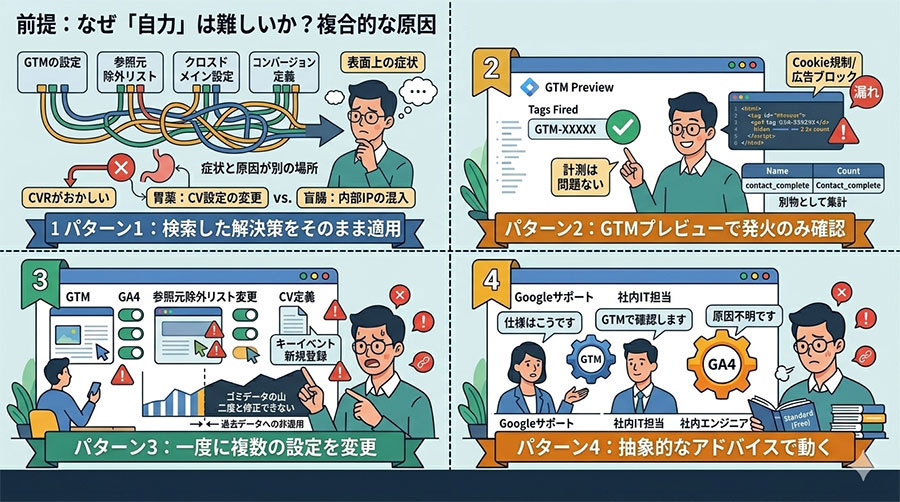
失敗パターンを見る前に、前提として理解しておきたいことがあります。GA4の設定問題の多くは、単一の原因によって引き起こされているわけではありません。
- GTMの設定
- 参照元除外リスト
- クロスドメイン設定
- コンバージョンイベントの定義
これらが複合的に絡み合った結果として、表面上の症状が現れています。
つまり、「CVRがおかしい」という症状に対して「CVの設定を直す」という対処をしても、根本原因が内部IPの混入にある場合、問題は解決しません。症状と原因が別の箇所にあるのがGA4の設定問題の難しさであり、それが「自力で直そうとすると失敗する」最大の理由です。
医療に例えるなら、「腹痛(CVRの低下)」という症状に対して、検査もせずに「胃薬(CV設定の変更)」を飲み続けている状態と言えます。
しかし、本当の原因が「盲腸(内部IPの混入)」であれば、胃薬をいくら飲んでも痛みは消えず、むしろ病状を悪化させてしまうかもしれません。
失敗パターン1:検索して見つけた解決策をそのまま適用する
これがもっとも多い失敗パターンです。「GA4コンバージョン設定方法」「GA4 direct 多い原因」などで検索し、上位に出てきた記事の手順をそのまま実行する。この方法がうまくいかない理由は2つあります。
1つ目は、記事の情報が古い場合があること。GA4は頻繁にアップデートされており、1~2年前の記事では管理画面の構成や設定項目が現在と異なっていることがあります。
手順通りに進めようとしても、該当する項目が見つからなかったり、設定の意味が変わっていたりするケースが少なくありません。
2つ目は、記事が想定している環境と自社の環境が違うこと。「GTMを使っている前提」の記事を、GA4タグを直接設置している環境に適用する、といったミスマッチが起きます。また、ECサイト向けの設定をBtoB問い合わせ型のサイトに適用してしまうケースも同様です。
自社の環境に合っているかどうかを確認せずに情報を適用した結果、正常に動いていた計測部分まで壊れてしまうことがあります。
失敗パターン2:GTMのプレビューで「タグが発火している」ことを確認して安心する
GTMを使っている場合、プレビューモードでタグの発火状況を確認できます。「GA4タグが正常に発火している」ことが確認できると、「計測は問題ない」と判断してしまいがちです。しかしこれは大きな誤解のもとになります。
ブラウザのCookie規制(ITP)や広告ブロックによって計測が漏れている場合、GTMのプレビュー上は「成功」と出ても、GA4には1件も届きません。
GTMのプレビューで確認できるのは「タグが発火したかどうか」だけです。「正しいデータが送られているかどうか」は別の話です。「正しい中身(変数)が、正しい形式(大文字小文字など)で、重複なく届いているか」までは保証してくれません。
例えば、タグマネージャー経由で送っている裏で、エンジニアがHTMLに直接タグを書き込んでいた場合、数字は「2倍」になりますが、プレビュー画面にはその重複は一切表示されません。
また、例えば以下のような問題は、GTMのプレビューでは発見できません。
- 発火しているGA4タグとは別に、HTML上に直接埋め込まれたGA4タグが存在し、二重計測が発生している
- コンバージョンイベントとして設定しているイベント名が、実際に発火しているイベント名と微妙に異なっている(大文字・小文字の違いなど)
- 発火のタイミングが意図した操作と異なっている(ページを開いた時点で発火すべきタグが、ページを閉じるときに発火しているなど)
例えば、「contact_complete」と「Contact_complete」は別物として集計されます。これは初心者が最もハマりやすい「仕様」です。
「タグが発火している」という確認で安心して調査を終えてしまうと、根本的な問題を見落としたまま運用を続けることになります。
失敗パターン3:一度に複数の設定を変更する
「どこかに問題があるはずだ」と焦るあまり、気になる設定をまとめて変更してしまうパターンです。
- 内部IPフィルタ(社内アクセス除外)を追加した
- 参照元除外リストにドメインを追加した
- データ保持期間を2ヶ月から14ヶ月に変更した
- コンバージョン(キーイベント)を新たに登録した
これらを同時に行うと、その後に数字が変化しても「どの変更がプラスに働いたのか」が判断できません。それ以上に恐ろしいのが、GA4のデータには「一度汚れてしまった過去データは二度と修正できない」という不可逆な性質があることです。
「リアルタイム」と「過去データ」の決定的な違い
GA4の設定変更には、大きく分けて2つの時間軸があります。
- 反映までのタイムラグ ⇒設定変更がシステムに浸透し、新しい計測に適用されるまでには24~48時間かかることがあります。
- 過去データへの非適用 ⇒これが最も重要ですが、GA4のほぼすべての設定変更は「設定した瞬間から先のデータ」にしか適用されません。
取り返しのつかないリスク
たとえば、除外設定を誤って必要なデータを削り捨ててしまった場合、後から間違いに気づいて設定を戻しても、設定ミスをしていた期間のデータは「欠損したまま」で、後から復元することは不可能です。
一度に複数の設定を変えてしまうと、万が一計測が異常になった際に「どの設定が原因でデータが汚れたのか」の切り分けができなくなります。原因を特定し、修正を試行錯誤している間にも、間違ったデータが蓄積され続け、二度と直せない「ゴミデータ」の山が積み上がってしまうのです。
設定変更は必ず「1つずつ」行い、数日間かけてデータの変化を慎重に観察するのが鉄則ですが、このリスクを理解せずに「とりあえず全部直してみよう」と動くことが、取り返しのつかない失敗に繋がります。
失敗パターン4:Googleサポートや社内の詳しい人から抽象的なアドバイスをもらう
「詳しい人に聞けばわかるはず」と思って相談したものの、回答が抽象的で自社の問題に当てはまるかどうかわからない、というパターンです。
Googleの公式サポートは、一般的な手順や仕様についての情報は提供してくれますが、貴社固有のGA4環境に踏み込んだアドバイスをしてくれるわけではありません。「内部IPフィルタの設定はこのような手順で行います」という案内はもらえますが、「貴社のGA4で内部IPが混入しているかどうか」は判断してもらえません。
特に無料版(スタンダード版)のGA4を利用している場合、個別の設定診断やトラブルシューティング窓口は実質的に存在しません。有料版(GA360)であっても、Googleは「機能の使い方」は教えてくれますが、「貴社のビジネスにおける設定の正誤」まで責任を持ってくれるわけではないのです。
社内のIT担当者やエンジニアに聞いた場合も同様です。GA4の設定に精通していなければ、「GTMでタグを確認してみます」という対応になりがちで、問題の根本に迫ることができません。また、原因の特定だけで相当の工数が発生し、「調べてみたがわからなかった」という結論になるケースも多くあります。
その間も、誤ったデータで広告運用や経営判断が続いている状態が放置されます。
共通する失敗の本質:「症状」から「原因」を特定しようとしている
4つのパターンに共通しているのは、「表面に現れている症状」から「どこを直すか」を推測しようとしているという点です。
GA4の設定問題の難しさは、症状と原因が一致しないことにあります。「CVRがおかしい」という症状の原因が、コンバージョン設定ではなく内部IP除外の問題であることがあります。
「参照元がdirectばかり」という症状の原因が、UTMパラメータではなくリダイレクト設定にあることがあります。
症状を見て原因を推測し、その原因に対処する、このアプローチは、GA4の複合的な設定問題には通用しません。まず現在の設定状態を全体として把握してから、どこに問題があるかを特定するというアプローチが必要です。
まず現状を「診断」することから始めてください
闇雲に設定を変えるのではなく、まず自社のGA4が今どのような状態にあるのかを客観的に把握することが、問題解決への最初のステップです。
弊社の「GA4スコア無料診断」では、10問の質問に答えるだけで、GA4設定の問題箇所をスコアで確認できます。どのカテゴリに問題がありそうかを把握した上で、対処の優先順位を判断する参考にしてください。
クレジットカード不要、GA4への権限付与も不要。3分程度で完了します。
GA4ハイブリッド診断は、メディアマックスジャパン株式会社が提供するGA4設定診断サービスです。無料スコア診断のほか、AIによる初期診断レポート(9,800円・税別)、設定クレンジング、継続分析プランをご用意しています。
関連記事を見る




この記事を書いた人

2026年04月27日
記事のカテゴリ:Googleアナリティクス4

STAFF募集
求人採用のお問い合わせ、ご応募はX(旧Twitter)とFacebookでも随時受付中です。







