
GA4のコンバージョン設定が正しく動いているか確認する方法

2026年05月01日

- GA4でコンバージョンを設定した
- GA4とGoogle広告を連携した
それだけでは、コンバージョンが正しく計測されているかどうかはわかりません。
設定した、ということと、正しく動いている、ということは別の話です。GA4のコンバージョン設定は、一見すると正常に動いているように見えても、実際には計測が壊れているケースが多くあります。
この記事では、GA4のコンバージョン設定が正しく動いているかどうかを確認する方法を、ステップごとに解説します。ただし先にお伝えしておくと、この確認作業は思っているより複雑で、正確に判断するのが難しいという結論になります。その理由も含めて説明していきます。
「コンバージョンが正しく動いている状態」とは何か
確認方法を解説する前に、「正しく動いている」とはどういう状態かを明確にしておきます。
GA4のコンバージョン計測が正しく機能している状態とは、以下の4つがすべて満たされていることです。
- コンバージョンとして登録したいイベントが実際にGA4に送信されている
- そのイベントがコンバージョンとして正しくマークされている
- コンバージョンが発生した際に重複なく1回だけカウントされている
- 参照元情報が正しく引き継がれ、どのチャネル経由のコンバージョンかが正確に記録されている
一般的に「コンバージョン設定をした」と言うとき、多くの場合は➁だけを確認して終わっています。しかし①③④に問題があるケースは非常に多く、それらが見落とされたまま運用が続きます。
STEP1:コンバージョンイベントが登録されているかを確認する
GA4の管理画面でまず確認すべきは、計測したいアクションが正しく登録されているかです。2024年3月より、GA4内での「コンバージョン」という呼称は「キーイベント」に変更されました。
GA4の管理画面で「データの表示」>「イベント」を開き、計測したいイベントの横にある「キーイベントとしてマークを付ける」のトグルがオンになっているかを確認してください。
ここには、初心者がハマりやすい「3つの落とし穴」があります。
①イベント名の「大文字・小文字」の不一致
GA4はイベント名の大文字と小文字を厳密に区別します。
このわずかな違いで、GA4は「別のイベント」と判断してしまい、いつまで経っても数値がカウントされません。GTMとGA4の設定画面を横に並べて、1文字ずつ正確に一致しているか確認してください。
②「推奨イベント」は自動では動かない
GA4には、業種ごとにGoogleが推奨しているイベント名(purchase:購入、generate_lead:お問い合わせ、sign_up:会員登録など)があります。これらを使えば自動的に計測されると勘違いされがちですが、実際には以下の2ステップが必要です。
| 実装 | サイト上でそのアクションが起きた時に、その名前のデータが飛ぶように設定する。 |
|---|---|
| マーク | GA4の画面上で「キーイベント」としてトグルをオンにする。 |
「推奨名を使っているから安心」と思い込み、マークを忘れているケースが非常に多く見られます。
③反映までのタイムラグ
新しいイベントを設定した直後は、まだGA4の「イベント」一覧に名前が出てこないことがあります。
一覧にないイベントをキーイベントにしたい場合は、画面右上の「新しいキーイベント」ボタンから、イベント名を手動で入力して事前に登録しておく必要があります。
データが溜まってから設定しようと後回しにすると、その間の数値を取りこぼすことになるため注意が必要です。
STEP2:イベントが実際に発火しているかを確認する

コンバージョンとして登録されていても、実際にイベントが発火していなければ計測されません。
GA4のリアルタイムレポートで確認する方法
GA4の管理画面で「レポート」→「リアルタイム」を開き、自分でコンバージョンアクション(フォーム送信・購入完了など)を実行してみます。リアルタイムレポートのイベント一覧に、設定したイベント名が表示されれば、発火していることが確認できます。
ただしこの方法にはいくつかの限界があります。リアルタイムレポートに表示されるのは、あくまで「イベントが送信された」という事実のみです。
正しい値が送られているかどうか、重複していないかどうかは、リアルタイムレポートだけでは判断できません。
GTMのプレビューモードで確認する方法
GTMを使っている場合は、プレビューモードを使ってタグの発火を確認できます。GTMの管理画面で「プレビュー」をクリックし、サイト上でコンバージョンアクションを実行すると、どのタグが発火したかをリアルタイムで確認できます。
ただし前述の通り、「タグが発火した」ことと「正しい値でGA4にデータが送られた」ことは別です。GTMのプレビューでは発火の有無は確認できますが、GA4に送られたデータの内容まで詳細に確認するには、GA4のDebugViewを合わせて使う必要があります。
GA4のDebugViewで確認する方法
GA4の管理画面で「管理」→「DebugView」を開くと、計測中のイベントをリアルタイムで詳細に確認できます。Chrome拡張機能「Google Analytics Debugger」を有効にした状態でサイトを操作すると、送信されたイベントとそのパラメータ(値・カテゴリなど)が一覧表示されます。
DebugViewはリアルタイムレポートより詳細な情報が得られますが、特定の端末・特定のセッションのデータしか見られないという制約があります。
自分でテストした際には正常に見えても、実際のユーザーの環境(スマートフォン・特定のブラウザ・特定の操作順序)では正しく発火しないケースがあります。
STEP3:重複計測が発生していないかを確認する
コンバージョンの二重カウントは、数値が「実態より増える」方向の異常であるため、一見すると「成果が出ている」ように見えてしまい、放置されやすい非常に厄介な問題です。
特に以下の3つのポイントを確認してください。
①カウント方法が「1セッションにつき1回」になっているか
GA4では、1人のユーザーが1回の訪問で同じアクションを複数回行った場合、それを「すべて数える」か「1回だけ数える」かを選択できます。
- 1イベントにつき1回(デフォルト)⇒ お問い合わせ完了後にブラウザの「戻る」ボタンを押して再度サンクスページが表示された場合など、その都度カウントされてしまいます。
- 1セッションにつき1回⇒ 同一セッション内であれば、何度イベントが発生しても「1回」とみなされます。
お問い合わせや資料請求など、1回で完結すべきアクションについては、
することをお勧めします。
② タグの二重設置(旧タグの消し忘れ)
サイトをリニューアルしたり、計測設定を新しくしたりした際に、古いGA4タグ(gtag.js)が残ったまま、新しくGTM(Googleタグマネージャー)でタグを設置してしまうケースです。
ブラウザの拡張機能「Google Tag Assistant」などを使い、同じGA4の測定ID(G-XXXXX)に対して、複数のタグが同時に発火していないかを確認してください。
もし二重設置されていると、すべての数値が「2倍」で記録されるという致命的なミスに繋がります。
③「探索」レポートでの異常値チェック
通常のレポート画面では「合計数」しか見えないため、重複に気づくのが困難です。
GA4の「探索」メニューから自由形式のレポートを作成し、以下の項目を並べてみてください。
| 行 | イベント名 |
|---|---|
| 値 | セッション、キーイベント数 |
ここで、特定のイベントにおいて「セッション数 よりも キーイベント数 が明らかに多い」(例:100セッションなのに150件の問い合わせがある)場合、どこかで重複が発生している証拠です。
1ユーザーが何度も申し込む特殊なサイトでない限り、この乖離は設定ミスのサインとなります。
STEP4:参照元が正しく引き継がれているかを確認する
コンバージョンがカウントされていても、「どのチャネル経由のコンバージョンか」が正しく記録されていなければ、広告効果の判断に使えません。
GA4の「レポート」→「集客」→「トラフィック獲得」でキーイベント(コンバージョン)の参照元を確認し、「(direct)」に集中していないかをチェックします。
外部フォームや外部決済サービスを経由するコンバージョンでは、クロスドメイン設定がなければ参照元が「(direct)」または自社ドメインになってしまいます。
参照元が正しく記録されているかどうかは、広告管理画面のコンバージョン数とGA4のコンバージョン数を比較することでも確認できます。両者の数字が大きく食い違っている場合、参照元の問題が起きている可能性があります。
なぜ「確認が難しい」のか
ここまで4つのステップを解説してきましたが、実際にこれらをすべて確認しようとすると、いくつかの壁にぶつかります。
問題が「複合している」ことが多い
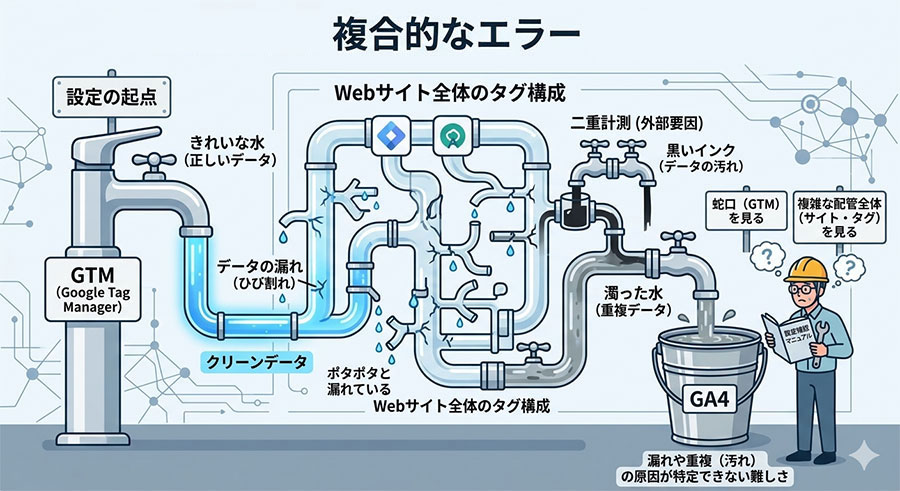
コンバージョン設定の問題は、単独で起きているとは限りません。
「イベントは発火しているが、参照元が正しく引き継がれていない」「コンバージョンはカウントされているが、重複が発生している」という状態が同時に起きていることがほとんどです。ひとつを直しても、別の問題が残っていれば正確な計測にはなりません。
「正常に見える」状態が続くことがある
GA4のレポートにコンバージョン数が表示されていれば、一見「計測できている」ように見えます。しかし表示されているコンバージョン数が正しいかどうかは、その数字を見ているだけでは判断できません。
二重カウントで水増しされているかもしれないし、本来カウントされるべきコンバージョンが半数しか記録されていないかもしれません。
テスト環境と本番環境でふるまいが異なる
自分でテストして「正常に発火している」ことを確認できても、実際のユーザーの環境(スマートフォン・特定のブラウザ・キャッシュの状態・通信環境)では正しく動かないケースがあります。
DebugViewで確認できるのはあくまで自分のテストの結果であり、すべてのユーザー環境を網羅しているわけではありません。
設定変更の影響範囲が読みにくい
問題を修正しようとして設定を変更した際、その変更が別の箇所に影響を与えることがあります。
- コンバージョン設定を変えたことでリマーケティングリストの条件が変わる
- GTMの変更が別のタグの発火条件に影響する
こうした副作用は、GA4とGTMと広告管理画面を横断的に把握していないと見落としやすいものです。
確認作業の「正確さ」には限界がある
結論として、GA4のコンバージョン設定が正しく動いているかどうかを自力で完全に確認することは、非常に難易度が高い作業です。
GA4・GTM・Google広告・サイトのタグ構成のすべてを横断的に理解した上で、複合的な問題を見つけ出す必要があります。個別の設定画面を確認するだけでは見落としが生じやすく、「問題がないように見えるが、実は計測が壊れている」という状態が続くリスクがあります。
まずGA4スコア無料診断で現状を確認してください

弊社の「GA4スコア無料診断」では、コンバージョン設定の問題を含むGA4設定全体の状態を10問でセルフチェックできます。「自社のCV設定が本当に正しく動いているか自信がない」という場合の最初の確認ステップとして、まず無料診断をお試しください。
クレジットカード不要、GA4への権限付与も不要。3分程度で完了します。
GA4ハイブリッド診断は、メディアマックスジャパン株式会社が提供するGA4設定診断サービスです。無料スコア診断のほか、AIによる初期診断レポート(9,800円・税別)、設定クレンジング、継続分析プランをご用意しています。
関連記事を見る







この記事を書いた人

2026年05月01日
記事のカテゴリ:Googleアナリティクス4

STAFF募集
求人採用のお問い合わせ、ご応募はX(旧Twitter)とFacebookでも随時受付中です。







